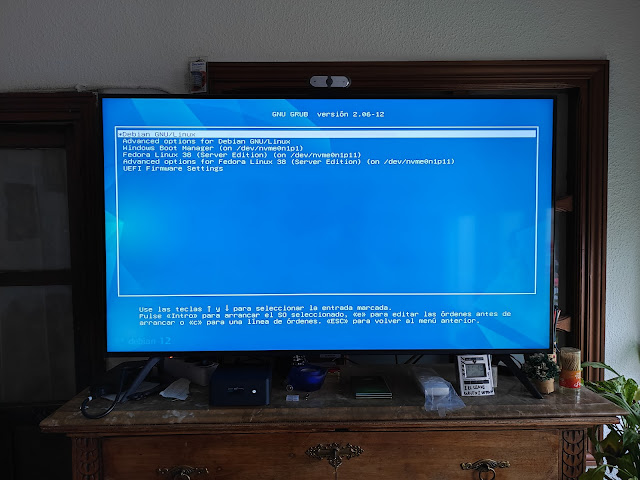
Desde hacía unas semanas había notado que el arranque de Ubuntu era muy lento para mis costumbres: alrededor de 1 minuto desde que lo seleccionaba en el Grub hasta que me pedía el usuario/contraseña.
Así que hoy me he puesto a investigar.
He llegado a la conclusión de que debía ser "algo" de lo que se carga antes de iniciar completamente el sistema.
He revisado el archivo /etc/fstab que es donde se definen las particiones y los montajes correspondientes, y ha aparecido la petaca.

El comando lsblk -fm me da la información que estaba buscando, y de una forma muy esquemática y agrupada
Como puede verse en la imagen, tengo 2 discos duros: /dev/sda y /dev/sdb
El primero (/dev/sda) es el rápido, el ssd, donde tengo instalados los sistemas operativos. Las distintas particiones si identifican como veis en la imagen.
El otro disco (/dev/sdb) lo uso de forma común para todas las distros, montando automáticamente las particiones creadas, y accesibles desde todos los sistemas, ahorrando espacio y teniendo todo a mano.
Podemos ver el denominado UUID (identificador único universal) para cada partición. Este dato es el que suele usar el sistema operativo por defecto en la instalación, ya que, según dicen los expertos es más 'robusto' referirse a las particiones por este identificador que por otros (por ejemplo /dev/sdx, o a través de sus etiquetas -label-...).

Recordé entonces que hace varias semanas, cuando todavía tenía la 16.10 de ubuntu, redimensioné algunas particiones (entre ellas la swap) para reducirlas y hacer hueco a la última distribución que instalé, y por dicho motivo, la nueva "swap" tenía una UUID diferente.
Estas situaciones pueden también generarse por la instalación de nuevas distribuciones, a través de USB, ya que algunas veces, el sistema cambia el orden de /dev/sdX (siendo 'X' la letra que identifica a uno u otro disco).
Dado que la beta 17.04 de Ubuntu la instalé a través de update-manager -d, se conoce que el sistema no borró el /etc/fstab antiguo y lo único que hizo fue añadir la nueva swap, pero dejó la referencia de la vieja, que es la que no encontraba.
Por comodidad de identificación para mí, dado que una partición primaria estática identificada como /dev/sda2 siempre va a ser /dev/sda2, y una /dev/sda5 (donde actualmente tengo montada la partición de intercambio) siempre va a ser una /dev/sda5, he eliminado la fila con la UUID errónea y he cambiado las referencias al UUID por la numeración de la partición primaria correspondiente.
En la imagen veis que he comentado la fila marcada en azul, y he añadido la misma fila (remarcada en rojo), pero llamando al dispositivo por su nombre de partición....
... E voilá; el sistema vuelve a arrancar en 6 segundos!!